深色模式
创建 API 密钥
请务必认真看
API 密钥决定了你能用哪些模型、按什么价格计费。分组选错是最常见的问题来源,创建前请先看一眼本页和 分组选择指南。
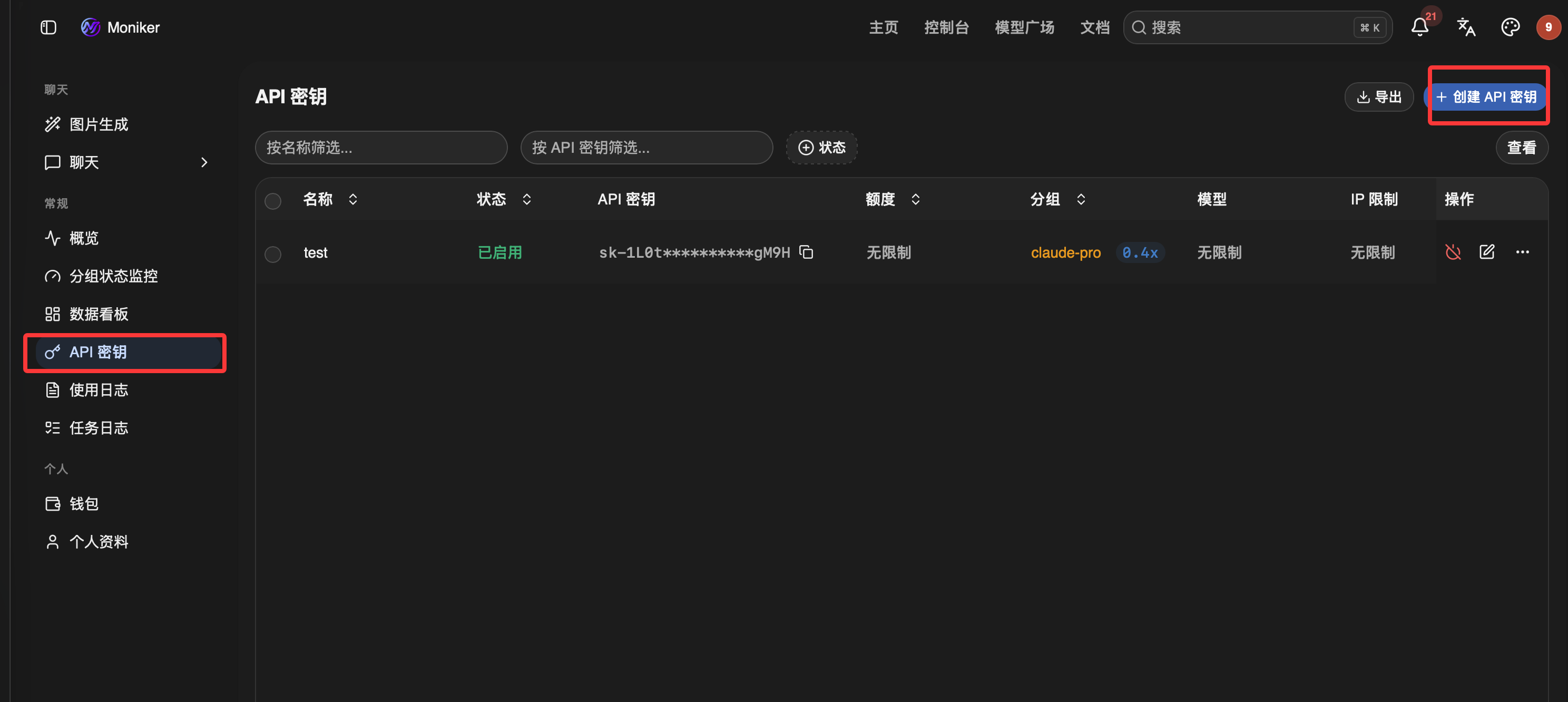
第 1 步:进入 API 密钥页
进入 控制台 → API 密钥,点击右上角 创建 API 密钥。
第 2 步:填写名称和分组
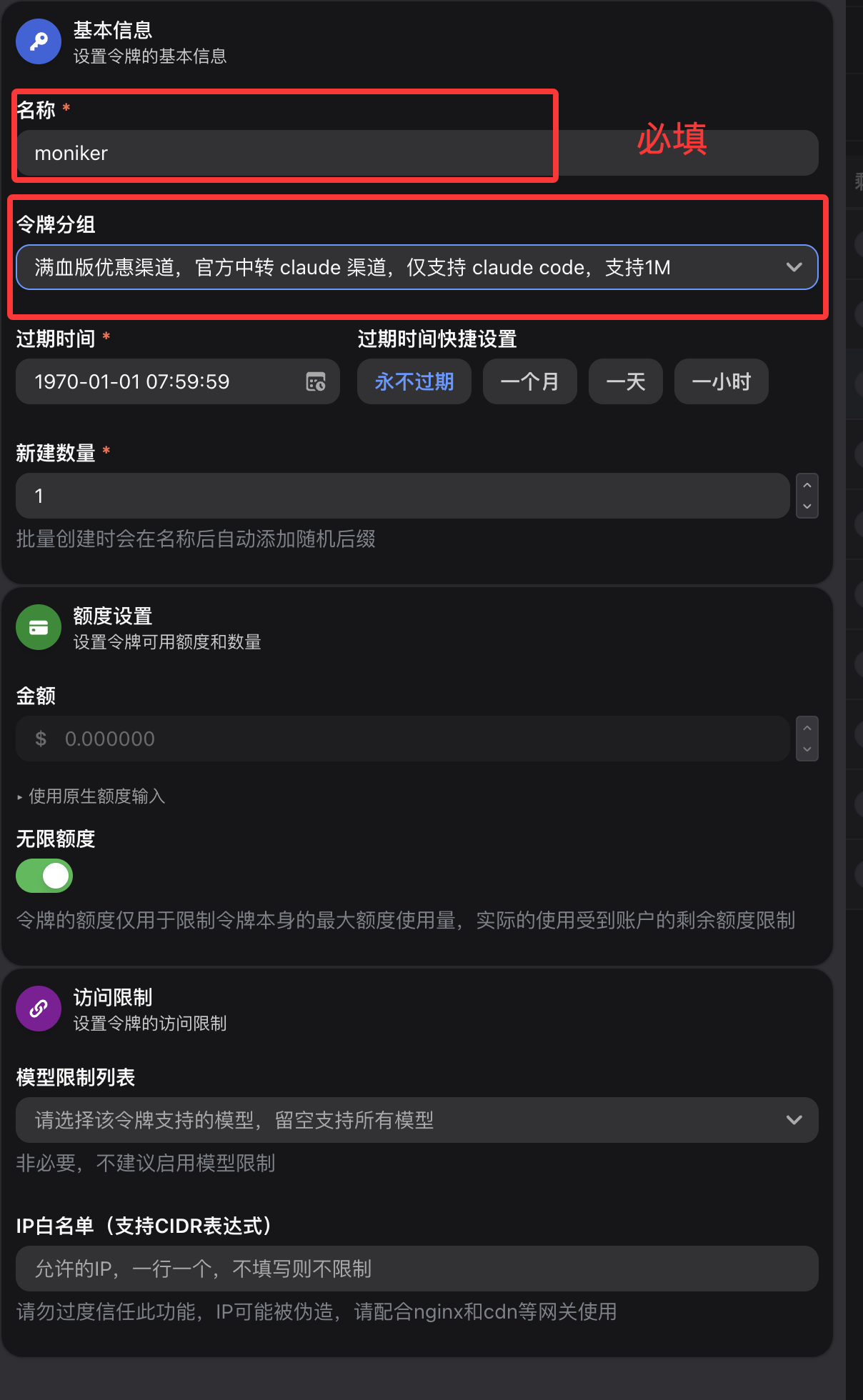
只需要填两项:名称和分组,其他全部保持默认。
| 字段 | 怎么填 |
|---|---|
| 名称 | 必填。按用途命名,如 claude-code、codex |
| 分组 | 必填。决定可用模型和倍率,见下方说明 |
| 过期时间 | 默认(永不过期) |
| 新建数量 | 默认(1 个) |
| 额度设置 / 无限额度 | 默认(无限额度,用账户余额) |
| 访问限制 | 默认。不要限制模型 |
分组怎么选
| 你要用的工具 | 选择的分组 |
|---|---|
| Codex(客户端、CLI、VS Code 插件) | codex |
| Claude Code | claude-pro、claude-pro-cheap、claude-ultra、claude-max 等 |
| Claude 客户端 / Hermes / OpenClaw(龙虾) | claude-pro、claude-pro-cheap、claude-ultra、ccmax-ext、ccmax-ext-cheap |
| 无限画布 / 图片生成 | image |
| 国产模型 | 国模福利、国产模型-oai |
WARNING
claude-max、ccmax-cheap 分组仅支持 Claude Code,在其他客户端中无法使用。每个分组的详细说明见 分组选择指南。
第 3 步:复制密钥
创建后在列表里点击复制按钮,得到 sk- 开头的完整密钥,接下来就可以按 工具接入 教程使用了。

一键导入客户端
点击密钥行 聊天 按钮旁边的小三角,可以把密钥一键导入 CC Switch、Cherry Studio 等客户端,详见 CC Switch。
切换分组
已创建的密钥可以随时 编辑 修改分组,保存后立即生效,本地工具不用改任何配置。当某个分组出问题时,先看 分组状态监控,再换一个同类分组即可。
一个工具一个密钥
- 分组互不影响:Claude Code 用 Claude 分组,Codex 用 Codex 分组。
- 消费好统计:使用日志可以按密钥筛选。
- 泄露好止损:删掉泄露的那个密钥即可。
请勿泄露密钥
拿到你密钥的人可以直接消耗你的余额。不要发到群聊、截图、公开仓库。