深色模式
Cherry Studio
Cherry Studio 是支持多模型的桌面 AI 对话客户端(Windows / macOS / Linux)。
方式一:一键导入(推荐)
- 安装并打开 Cherry Studio
- 在 Moniker 控制台 → API 密钥,点击密钥行 聊天 旁边的小三角,选择 Cherry Studio
- 浏览器唤起 Cherry Studio,确认添加
方式二:手动添加
- 打开 Cherry Studio → 左下角 设置 → 模型服务,点击底部 添加
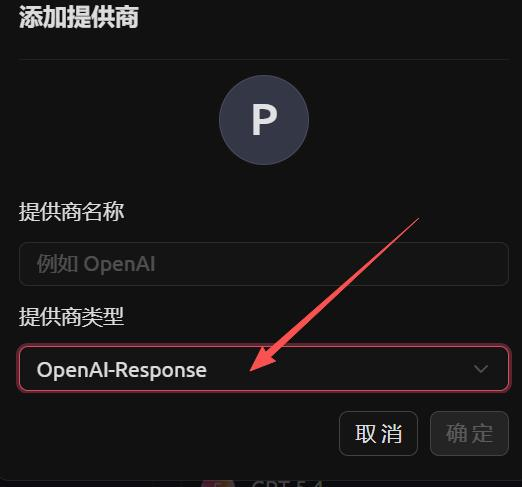
- 填写提供商名称(如
Moniker),并选择 提供商类型:
| 要用的模型 | 提供商类型 |
|---|---|
| GPT / Codex 系列 | OpenAI-Response |
| Claude 系列 | Anthropic |
| 其他模型(Gemini、国产等) | OpenAI |
- 填写 API 密钥(你的
sk-密钥)和 API 地址:
text
https://aimoniker.topWARNING
API 地址必须改为 https://aimoniker.top,不能用默认地址。Cherry Studio 会自动补全 /v1/... 路径,不要自己加 /v1。
- 点击 获取模型列表 或 添加,选择要用的模型,例如
gpt-5.6、claude-opus-4-8(必须是密钥分组里有的模型) - 点击 检测 测试连通性,成功后打开右上角开关
第三步:开始对话
回到聊天界面,在顶部选择刚刚添加的模型即可开始使用。
生成图片
在 Cherry Studio 中用 GPT Image 等模型生图可能遇到超时,推荐使用 无限画布。