深色模式
无限画布
无限画布 是面向图片创作的在线工作台,把画布编排、AI 生图、参考图编辑、视频生成、对话助手和提示词库放在同一个界面里,适合连续迭代视觉方案,而不是生成一张图就结束。
和常见的"输入提示词、点生成"工具相比,它的核心区别是:每一次生成都是画布上的一个节点,参数和来源全部保留。你可以随时回到任何一步,改一个参数重跑,也可以把上一张图作为下一张的参考。
快速开始
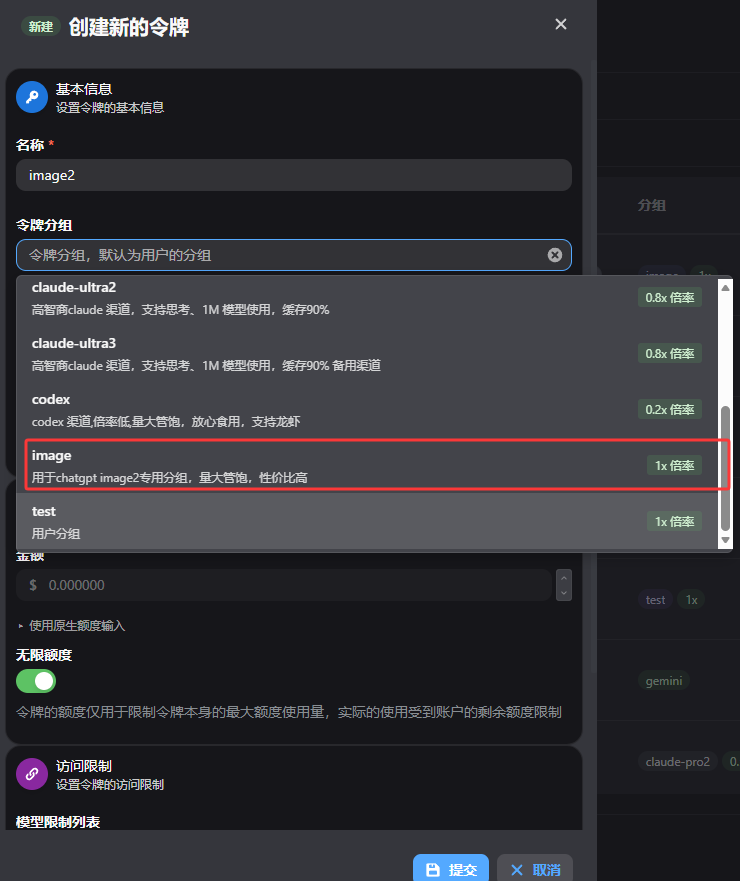
第 1 步:创建 image 分组的密钥
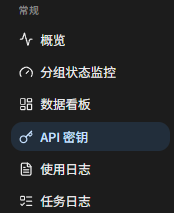
在 Moniker 控制台 → API 密钥 创建一个新密钥,分组选择 image。
第 2 步:在画布中添加渠道
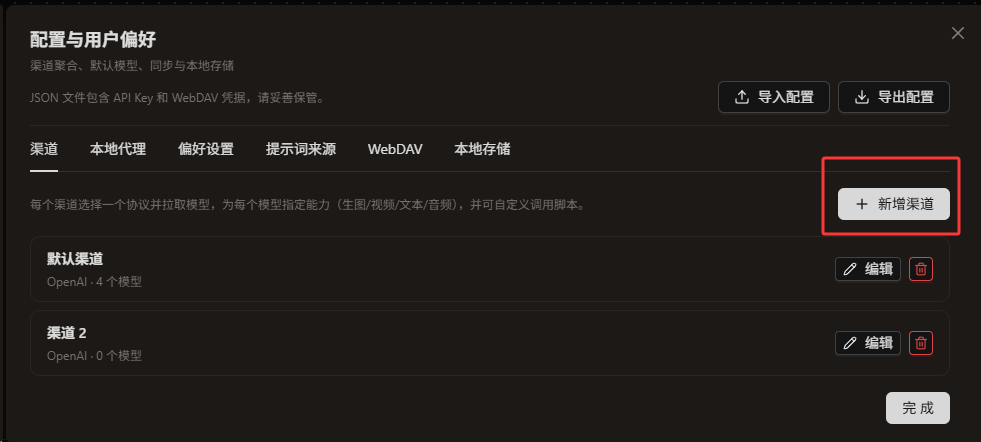
打开 canvas.aimoniker.top,点击右上角的 设置 图标进入配置。
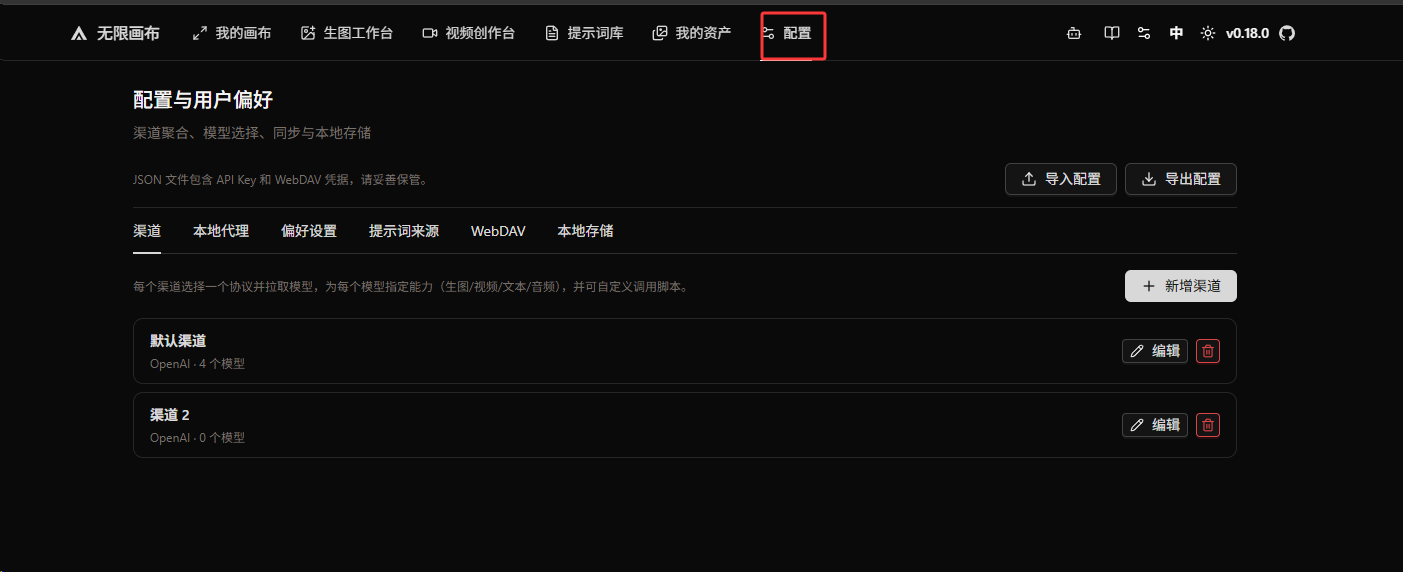
点击 新增渠道(或编辑已有渠道):
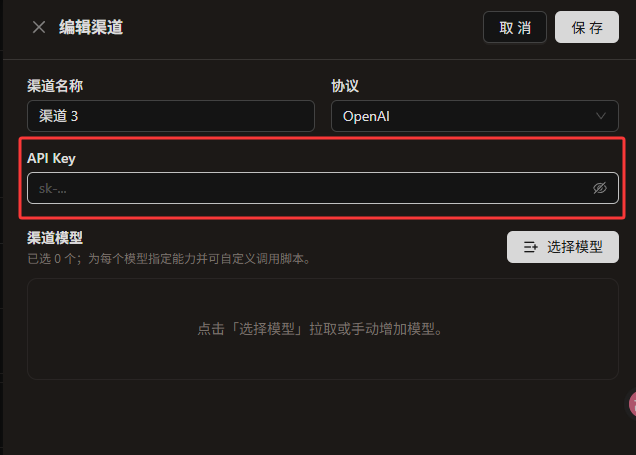
只需要填 API Key 一项,填入刚才创建的 image 密钥。接口地址已经预设好,不用改。
第 3 步:拉取模型并标注能力
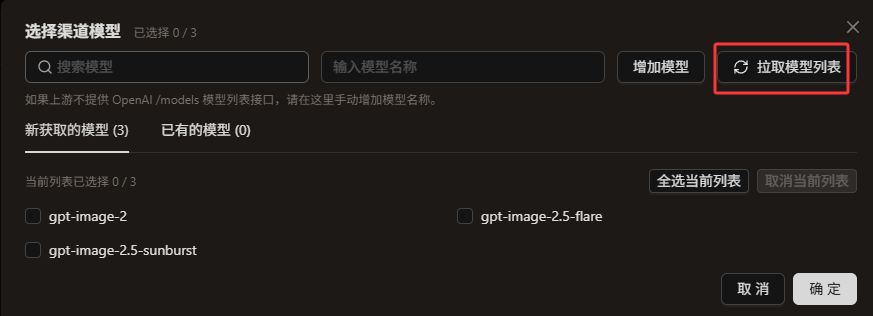
在同一个抽屉里点 选择模型,系统会列出这个密钥能用的全部模型。勾选要用的模型,并给每个模型标注 能力:
| 能力 | 用途 |
|---|---|
| 图片 | 文生图、参考图编辑 |
| 视频 | 视频生成 |
| 文本 | 提示词润色、画布助手对话 |
| 音频 | 语音合成 |
系统会按模型名自动猜一个能力,猜错了手动改。至少标一个图片模型,否则无法生图。
第 4 步:开始使用
保存后回到画布,就可以开始生成了。
界面导览
| 入口 | 适合什么场景 |
|---|---|
| 画布 | 主力工作区。多轮迭代、方案探索、图片串联加工 |
| 生图 | 快速出一张图,不需要摆节点,带历史记录 |
| 生视频 | 快速生成视频,任务式排队 |
| 提示词 | 内置多个开源提示词库,搜索、按标签筛选、一键插入画布 |
| 我的资产 | 沉淀可复用的图片、视频、音频和提示词 |
💡 想快速试一张图就用「生图」;要做连续创作就用「画布」。
画布怎么用
核心概念
画布上只有两样东西:节点和连线。
节点有文本、图片、视频、音频、生成配置、组这几种。把提示词和参考素材连到生成配置节点上,它就带着这些内容去生成,结果作为新节点出现在旁边,并自动和来源连起来。
生成配置节点会记住这次生成的全部参数——提示词、模型、尺寸、质量、用了哪些参考图。所以你随时可以只改一个参数重新生成,不用从头再来。这是画布比「生图」页面强的地方。
推荐流程
- 新建一个 文本节点,写下最初的想法
- 在节点下方的面板里让 AI 帮你 润色提示词
- 对比润色后的节点和原始节点,选一个满意的
- 在选中的文本节点上点 生成图片
- 在生成出来的 配置节点 上调整参数、重新生成
常用操作
| 操作 | 怎么做 |
|---|---|
| 图生图 / 参考图编辑 | 把图片节点连到生成节点上 |
| 一次出多张 | 在生成配置里调「数量」,结果收在一个多图节点里,展开挑选主图 |
| 打组 | 多选节点后按 Ctrl/Cmd + G。把整个组连到生成节点,等于把组里所有素材都作为参考 |
| 导入素材 | 直接把图片、视频、音频文件拖到画布上 |
| 导出画布 | 左上角菜单 → 导出当前画布,会连同素材一起打包 |
| 撤销 / 重做 | Ctrl/Cmd + Z / Ctrl/Cmd + Shift + Z |
| 框选 / 缩放 | 直接拖动 / 滚轮 |
完整快捷键列表在画布里点「快捷键」查看。
画布助手
右上角的 Agent 按钮打开对话面板。它能看到你当前选中的节点及其上游节点,可以围绕这些内容和你对话、直接生成图片,并把结果插回画布。适合讨论方案、批量修改提示词,或者让它帮你理解一张参考图。
提示词库
「提示词」页面内置了多个开源提示词仓库,覆盖各类风格和场景:
- 支持全文搜索和按标签筛选
- 点开可以看提示词详情
- 可以直接复制,或一键插入到画布
- 也可以添加你自己的自定义来源(标准 JSON 格式)
使用多个密钥
如果你有多个不同分组、不同额度的密钥,可以给每个密钥建一个独立渠道:
设置 → 渠道 → 新增渠道,名称建议用分组名(比如「GPT 分组」),填上该分组的密钥,然后拉取模型。
拉取时用的是这个渠道自己的密钥,所以列出来的正好是这个密钥能用的模型,不会串。之后在画布里选模型时会显示成 模型名(渠道名),选哪个模型就自动用哪个密钥。
你的数据保存在哪里
全部保存在你自己的浏览器里,服务器不保存任何内容
包括画布项目、生成的图片和视频、生成记录、我的资产,以及你填的 API Key。好处是隐私——你的创作内容不经过我们的服务器;代价是数据不会自动备份。
以下情况会导致数据全部丢失:
- 清除浏览器缓存、Cookie 或站点数据
- 使用无痕 / 隐私窗口,关闭窗口后即清空
- 更换浏览器或设备,数据不会跟随
- 磁盘空间不足时被浏览器回收
- 更换访问地址,等于全新的一份数据
iPhone / iPad 用户特别注意
苹果系统上的所有浏览器(包括 iOS 版 Chrome、Edge)都有一条限制:连续 7 天没有打开本站,浏览器会自动清空全部本地数据,包括密钥和所有画布。建议至少做一个:
- 把本站 添加到主屏幕,之后从主屏图标打开,就不受这条限制
- 开启下面的 WebDAV 同步
两种备份方式
| 方式 | 怎么做 |
|---|---|
| 导出画布 | 画布左上角菜单 → 导出当前画布,保存成本地文件。适合重要作品单独存档 |
| WebDAV 同步 | 设置 → WebDAV,填入你自己的 WebDAV 服务器,把画布和素材同步到云端并跨设备使用 |
在设置的「本地存储」页可以随时查看当前占用了多少空间。
常见问题
| 现象 | 原因 / 解决 |
|---|---|
| 拉取不到模型 | 检查密钥是否填对、是否还有额度、分组是否为 image |
| 提示鉴权失败 | 密钥错误、额度用尽,或该密钥没有这个模型的权限 |
| 生成的图片尺寸不对 / 指定尺寸报错 | 部分模型只支持固定尺寸,把尺寸改成「自动」再试 |
| 生成很慢或超时 | 高分辨率本身耗时较长,4K 出图可能需要一两分钟,属于正常 |
| 换了浏览器发现画布空了 | 数据存在浏览器本地,不跨浏览器同步。用导出 / 导入,或开启 WebDAV |
| 能同时生成多张吗 | 可以,在生成配置里调整数量。每多一张就多消耗一份额度 |