深色模式
安装 Node.js
Claude Code、Codex CLI、Gemini CLI、OpenCode 等命令行工具都需要 Node.js 环境。已经装过的可以跳过本页。
先检查是否已安装
打开终端(Windows 用 PowerShell,macOS 用 终端 / iTerm2),输入:
bash
node -v
npm -v
能看到版本号(建议 Node.js 18 以上,OpenClaw 需要 22 以上)就说明已安装:
没有版本号,按你的系统继续往下看。
Windows
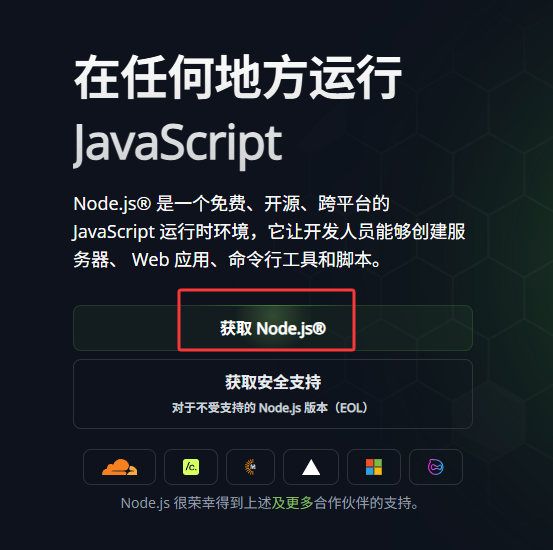
方法一:官网下载(推荐)
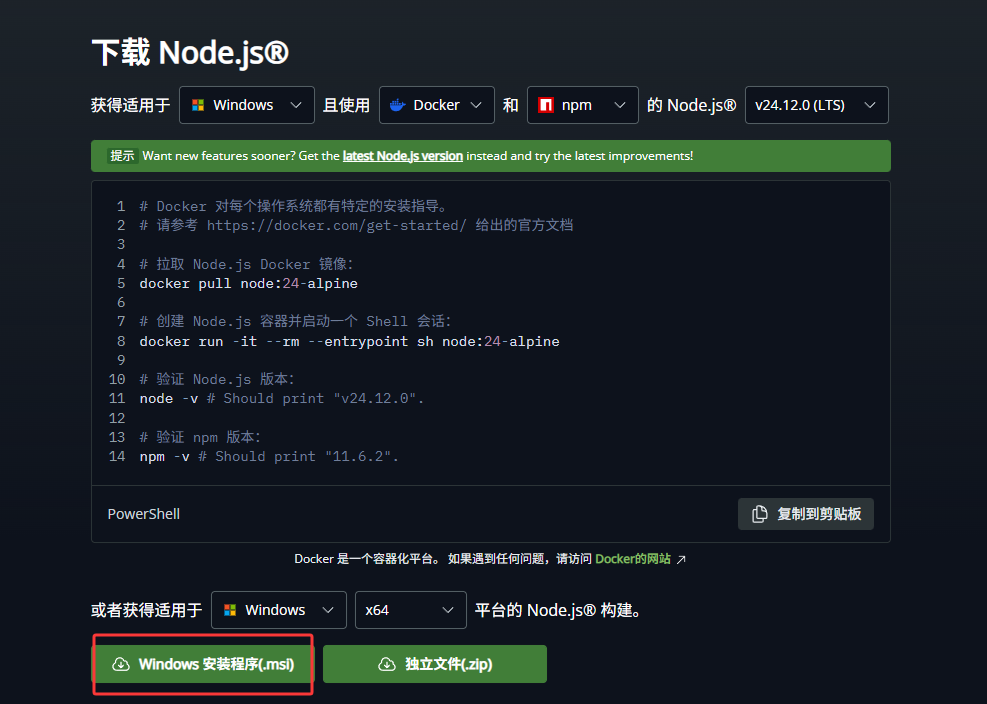
- 打开 nodejs.org,下载 LTS(长期支持) 版本
- 双击下载好的
.msi文件 - 按安装向导完成安装,全部保持默认设置即可
方法二:包管理器
powershell
# 使用 Chocolatey
choco install nodejs
# 或使用 Scoop
scoop install nodejs
常见问题:npm 提示"禁止运行脚本"
如果运行 npm -v 出现:
text
无法加载文件 C:\Program Files\nodejs\npm.ps1,因为在此系统上禁止运行脚本。在 PowerShell 中执行下面的命令,提示时输入 Y 回车:
powershell
Set-ExecutionPolicy -Scope CurrentUser -ExecutionPolicy RemoteSigned再执行 npm -v 即可正常显示。
Windows 注意事项
- 建议使用 PowerShell 而不是 CMD
- 遇到权限问题,尝试 以管理员身份运行 PowerShell
- 某些杀毒软件可能误报,需要添加白名单
macOS
方法一:Homebrew(推荐)
bash
brew update
brew install node
方法二:官网下载
访问 nodejs.org 下载 macOS 的 LTS 版本,打开 .pkg 文件按指引安装。
macOS 注意事项
- 遇到权限问题,命令前加
sudo - 首次运行可能需要在「系统设置 → 隐私与安全性」中允许
Linux
方法一:NodeSource 官方仓库(推荐,最新 LTS)
bash
curl -fsSL https://deb.nodesource.com/setup_lts.x | sudo -E bash -
sudo apt-get install -y nodejs
方法二:系统包管理器
版本可能不是最新,但基本够用:
bash
sudo apt update
sudo apt install nodejs npm
bash
sudo dnf install nodejs npm加速 npm 下载(国内推荐)
npm 下载慢时,可以永久切换为国内镜像源:
bash
npm config set registry https://registry.npmmirror.com装好后,回到 Claude Code 或 Codex 教程继续。