深色模式
Codex
Codex 是 OpenAI 推出的编程工具,有 CLI(终端)、VS Code 插件 和 桌面客户端 三种形态。通过 Moniker 使用无需 ChatGPT 订阅。
准备工作
- 已创建
codex分组 的 API 密钥(追求质量可选codex-pro-vip,见 分组选择指南) - 已安装 Node.js 18+,没有的话看 安装 Node.js
第 1 步:安装 Codex CLI
即使只用 VS Code 插件,也需要先安装 CLI
bash
npm install -g @openai/codex验证:codex --version 显示版本号即可。
第 2 步:配置 Moniker
方式一:CC Switch(推荐)
- 打开 CC Switch,在顶部选择 Codex 图标,点击右上角 + 添加
- 填写配置:
| 字段 | 值 |
|---|---|
| 供应商名称 | 随意,如 moniker |
| API Key | 你的 codex 分组密钥 |
| 请求地址 | https://aimoniker.top/v1(必须带 /v1) |
| 模型 | 如 gpt-5.6,以 模型广场 中 codex 分组的模型为准 |
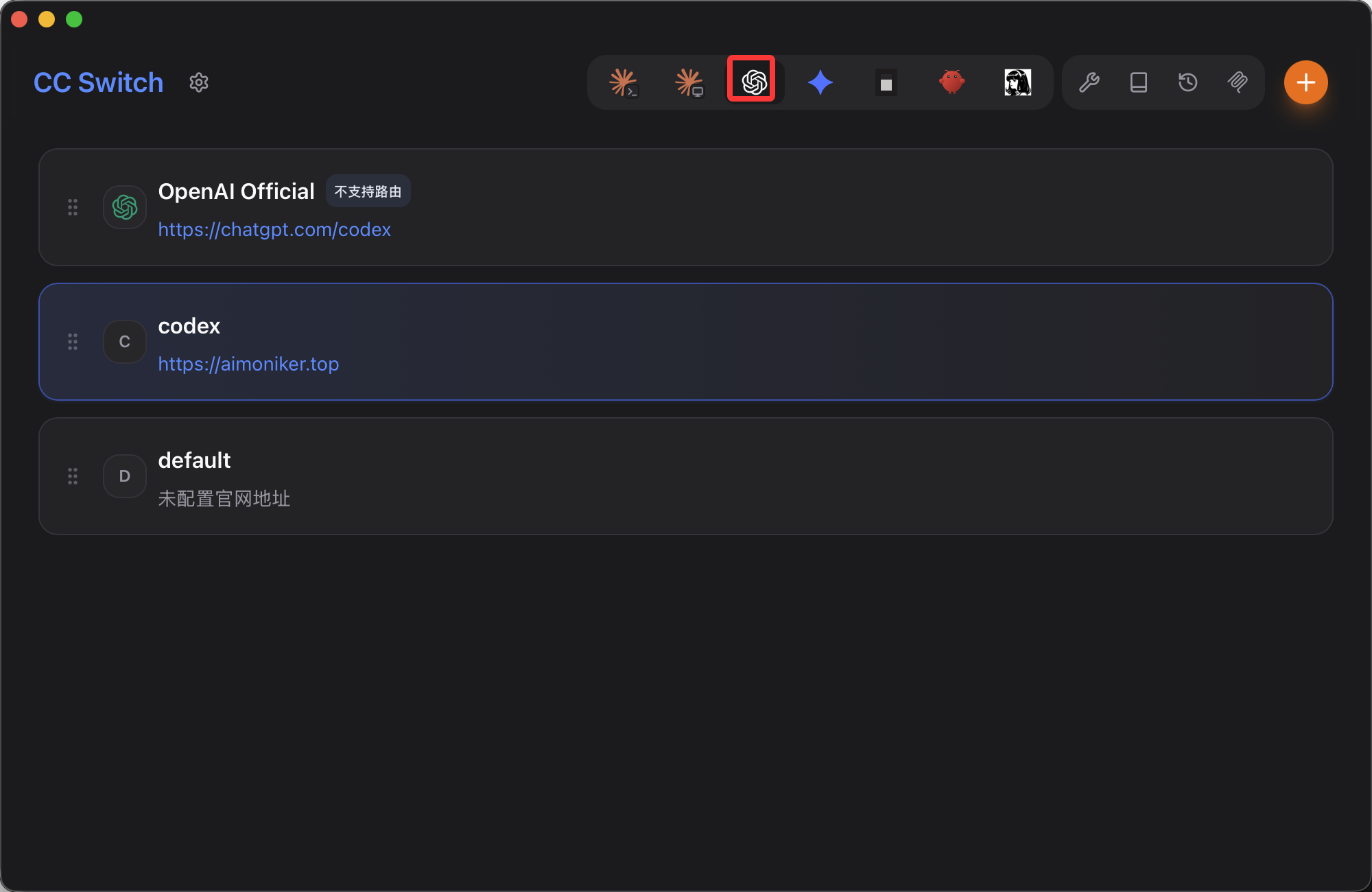
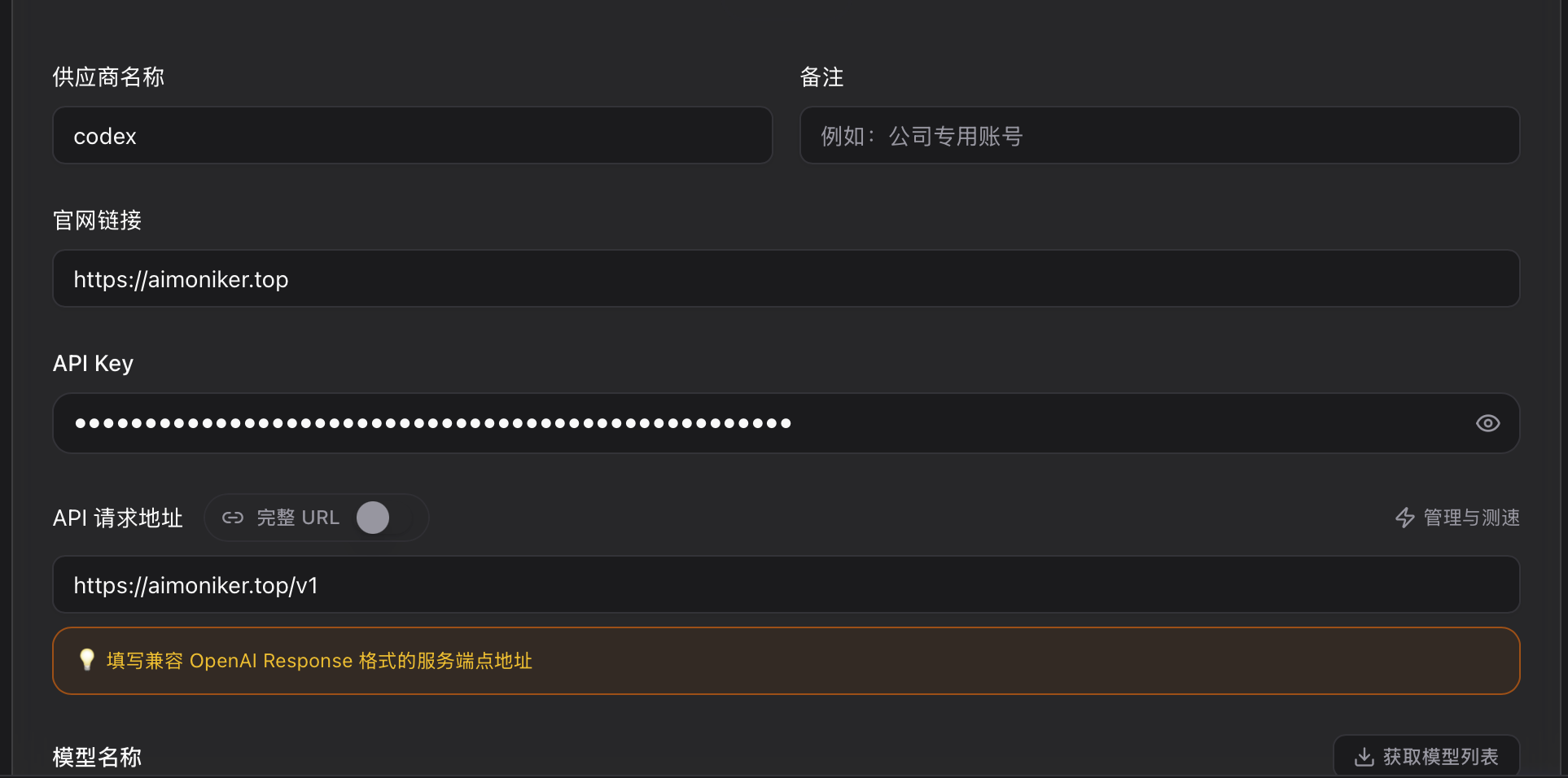
- 保存后点 启用,重启终端即可。
方式二:手动编辑配置文件
配置目录:macOS / Linux 为 ~/.codex/,Windows 为 C:\Users\你的用户名\.codex\。在里面创建两个文件:
config.toml
toml
model_provider = "moniker"
model = "gpt-5.6"
model_reasoning_effort = "high"
disable_response_storage = true

[model_providers.moniker]
name = "Moniker"
base_url = "https://aimoniker.top/v1"
wire_api = "responses"
requires_openai_auth = true
auth.json
json
{
  "OPENAI_API_KEY": "sk-xxxx"
}
注意
base_url要带/v1,wire_api必须是responses- 之前用 ChatGPT 账号登录过 Codex 的,先执行
codex logout
第 3 步:开始使用
终端
bash
cd your-project
codex
输入 /model 可以切换模型和推理强度。
VS Code 插件
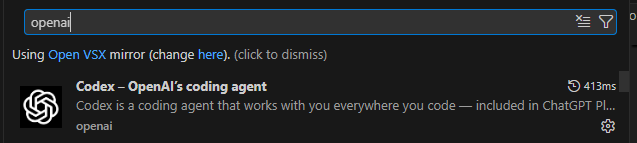
在 VS Code 扩展市场搜索 openai,一般第一个就是 Codex 插件,安装后重启 VS Code 即可使用(插件会读取上面的同一份配置)。
常见问题
| 现象 | 原因 / 解决 |
|---|---|
| 401 | 密钥填错或 auth.json 格式不对 |
| 404 | 请求地址缺少 /v1 |
| 模型不存在 / 无可用渠道 | 填的模型不在 codex 分组中,到模型广场确认模型名 |
| 回复变"笨"了 | 低倍率分组可能有降智情况,换 codex-pro-vip、codex-pro-smart 或 codex-官方key |