
深色模式
CC Switch(推荐)
CC Switch 是开源的桌面配置工具,可以图形化管理 Claude Code、Codex、Gemini CLI、Claude 客户端 的配置,一键切换服务商和密钥,不需要手动编辑任何配置文件。
强烈推荐新手使用
CC Switch 完美解决"不会配置"的问题。下面的 Claude Code、Codex、Claude 客户端配置都可以用它完成。安装包在其 GitHub Releases 页面下载。
方式一:从网站一键导入(推荐)
1. 在网站选择导入到 CC Switch
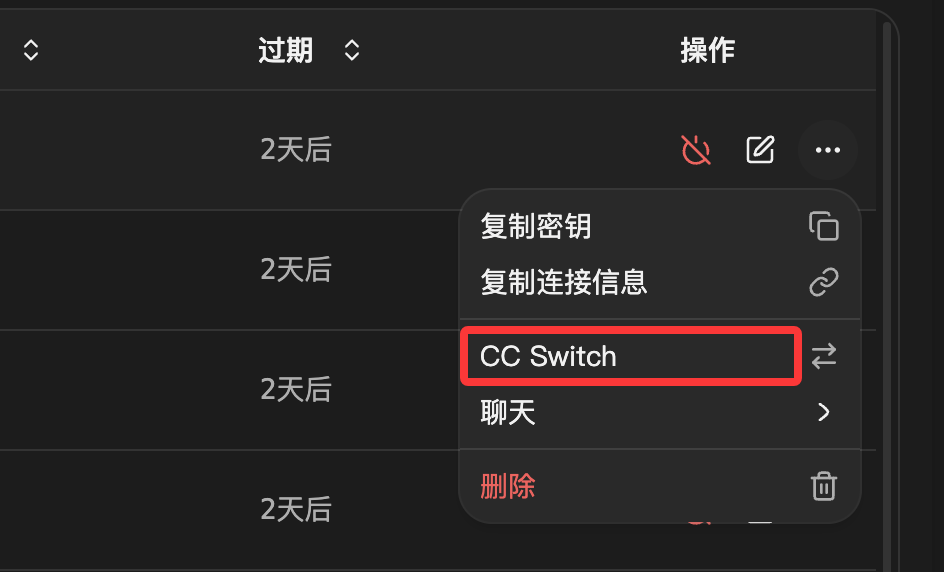
进入 控制台 → API 密钥,点击密钥行 聊天 按钮旁边的 小三角,选择 CC Switch。

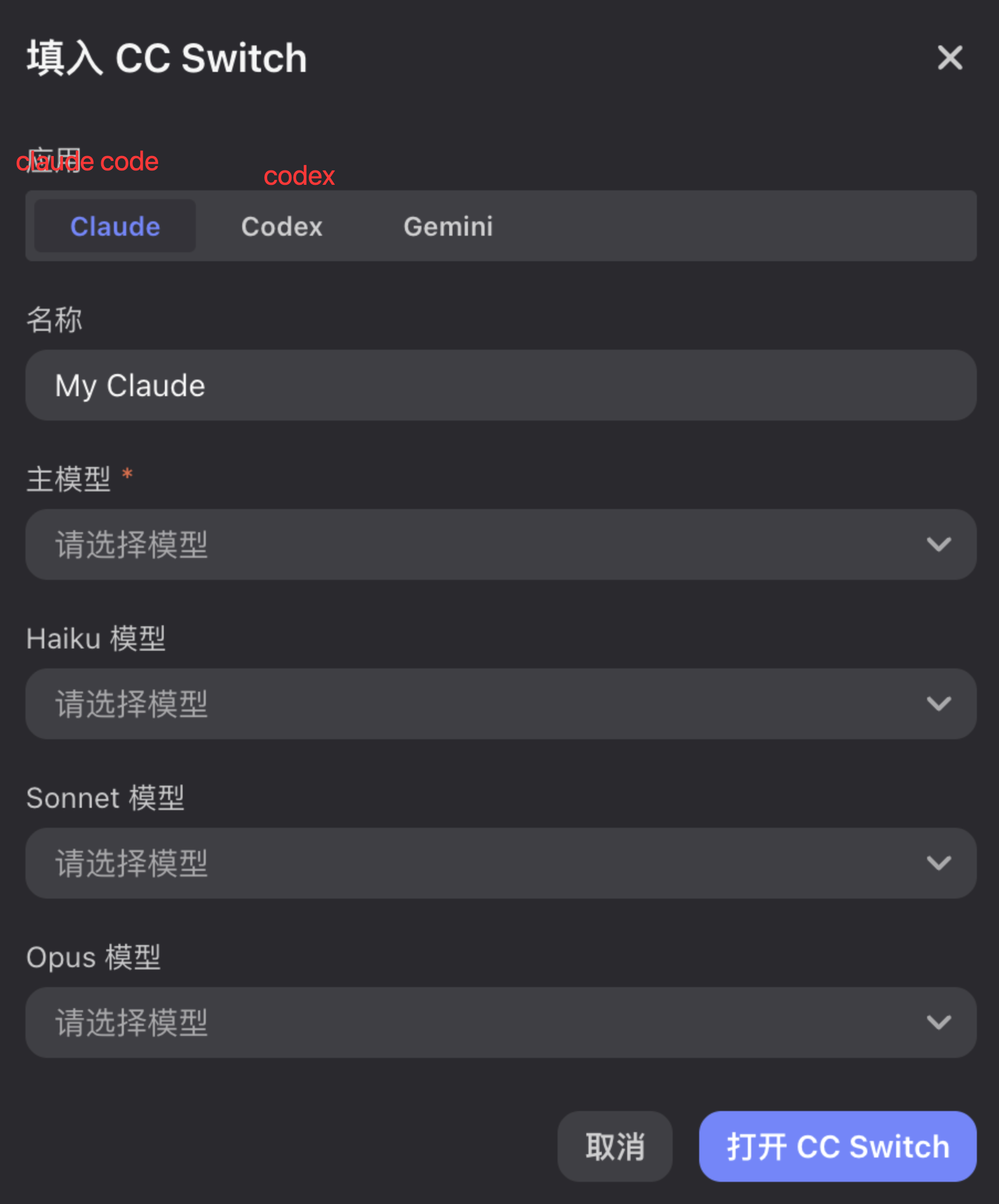
2. 选择应用、填写名称和模型
- 使用 Claude Code → 选 Claude
- 使用 Codex → 选 Codex
- 使用 Gemini CLI → 选 Gemini
填写名称、选择模型后点 打开 CC Switch,在弹出的 CC Switch 中确认即可。
方式二:手动添加 Claude Code

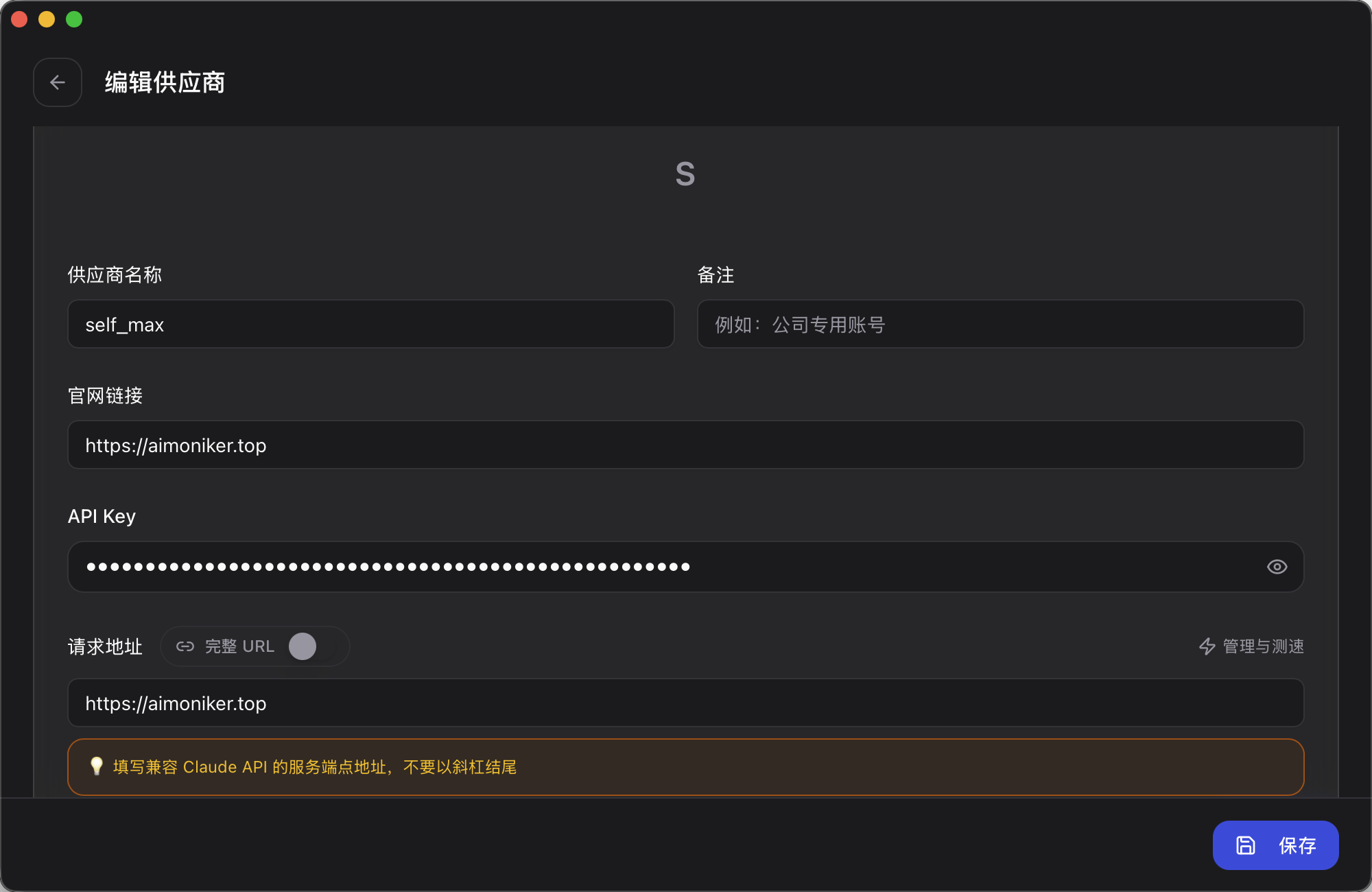
1. 添加供应商
在主界面点击右上角 +(Add Provider),选择 自定义配置。
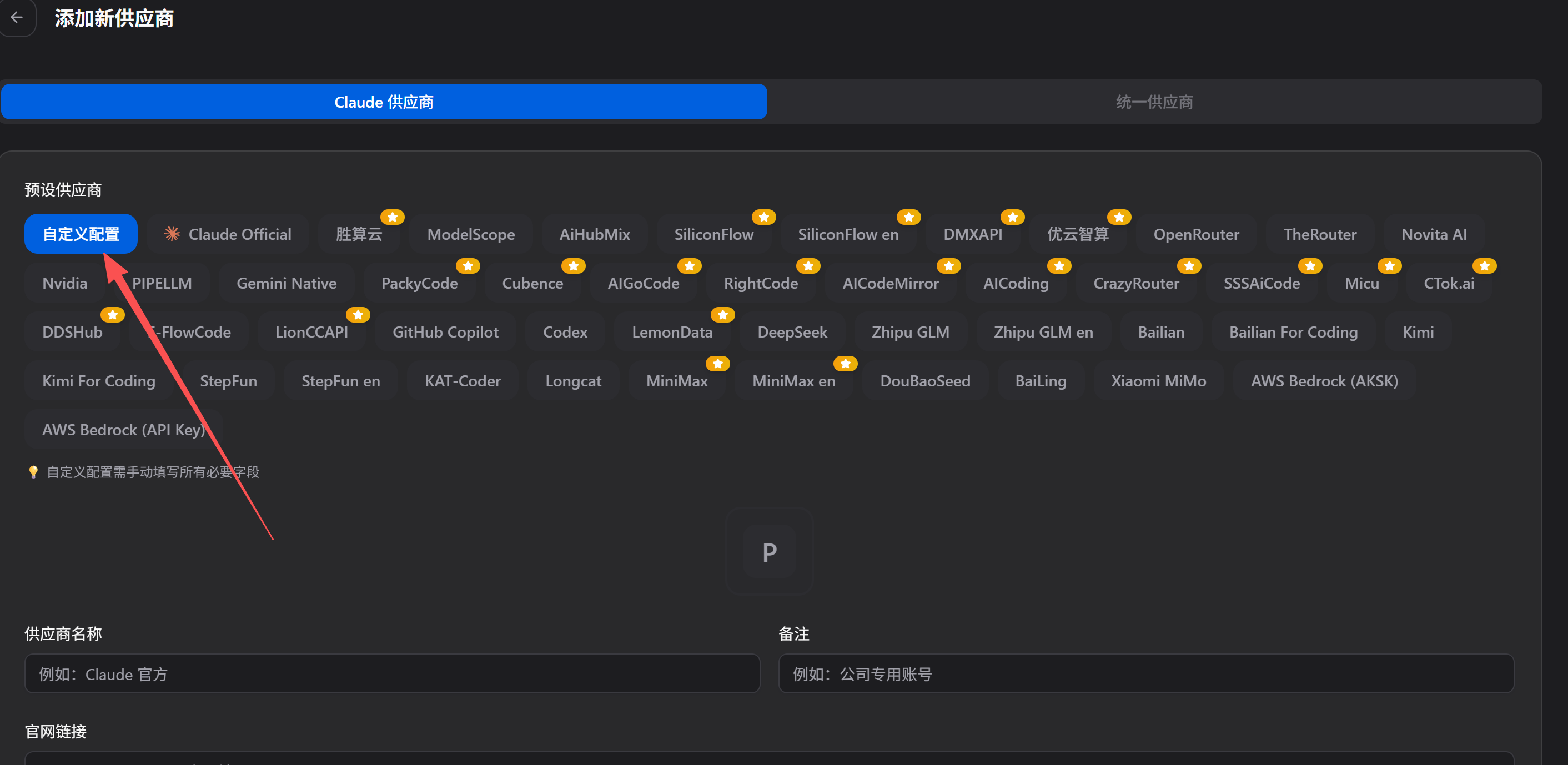
❗ 应用选择 Claude ❗
填写 请求地址 和 API Key:
text
https://aimoniker.top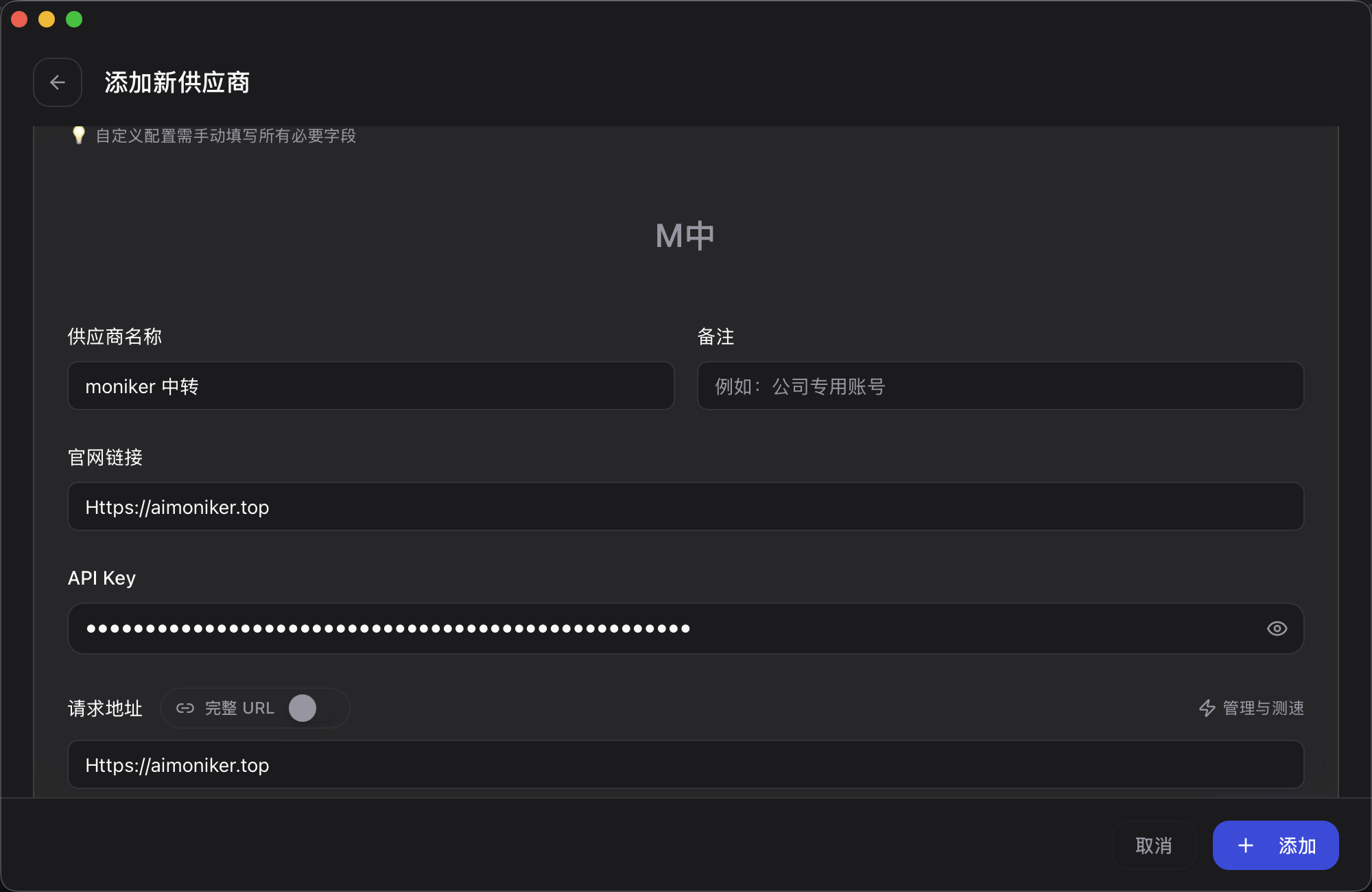
TIP
Claude 的请求地址不要加 /v1,也不要以 / 结尾。
2. 模型配置
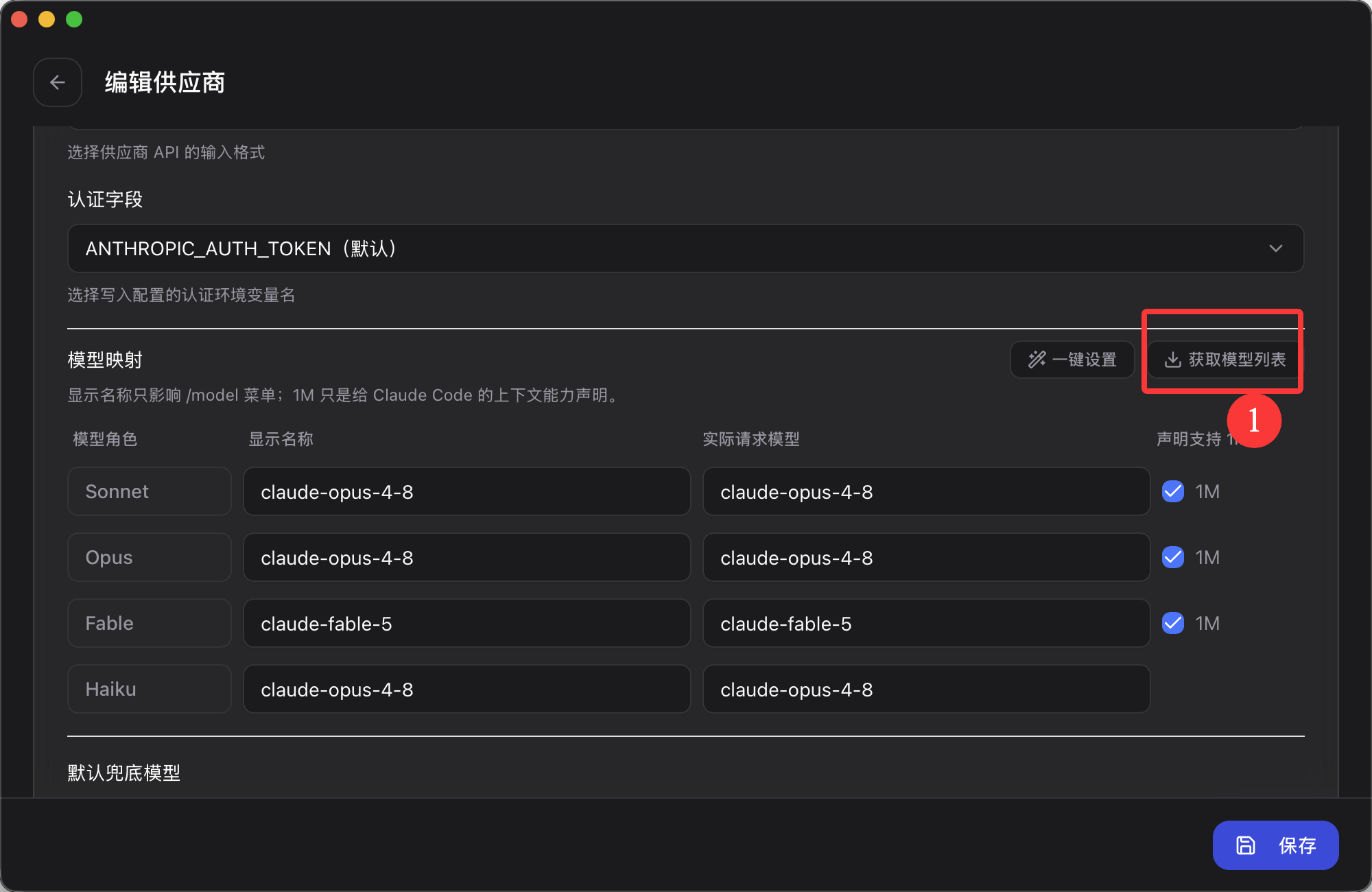
API 格式 选择 Anthropic Messages(原生)(也可选 OpenAI Chat Completions)。
模型按个人需求填写,例如 claude-opus-4-8。一般推荐 ⭐ 主模型(必填)+ Sonnet 模型 ⭐。
点击 获取模型列表,然后填写模型映射:
3. 保存、启用、测试
配置完点保存,然后点启用。
随后可以点 小药水图标 测试,测试正常后重启对应工具即可直接使用。

max 分组不能测试
claude-max、ccmax-cheap 分组仅支持 Claude Code,CC Switch 的测试会失败,这是正常的,直接在 Claude Code 中使用即可。
方式三:手动添加 Codex
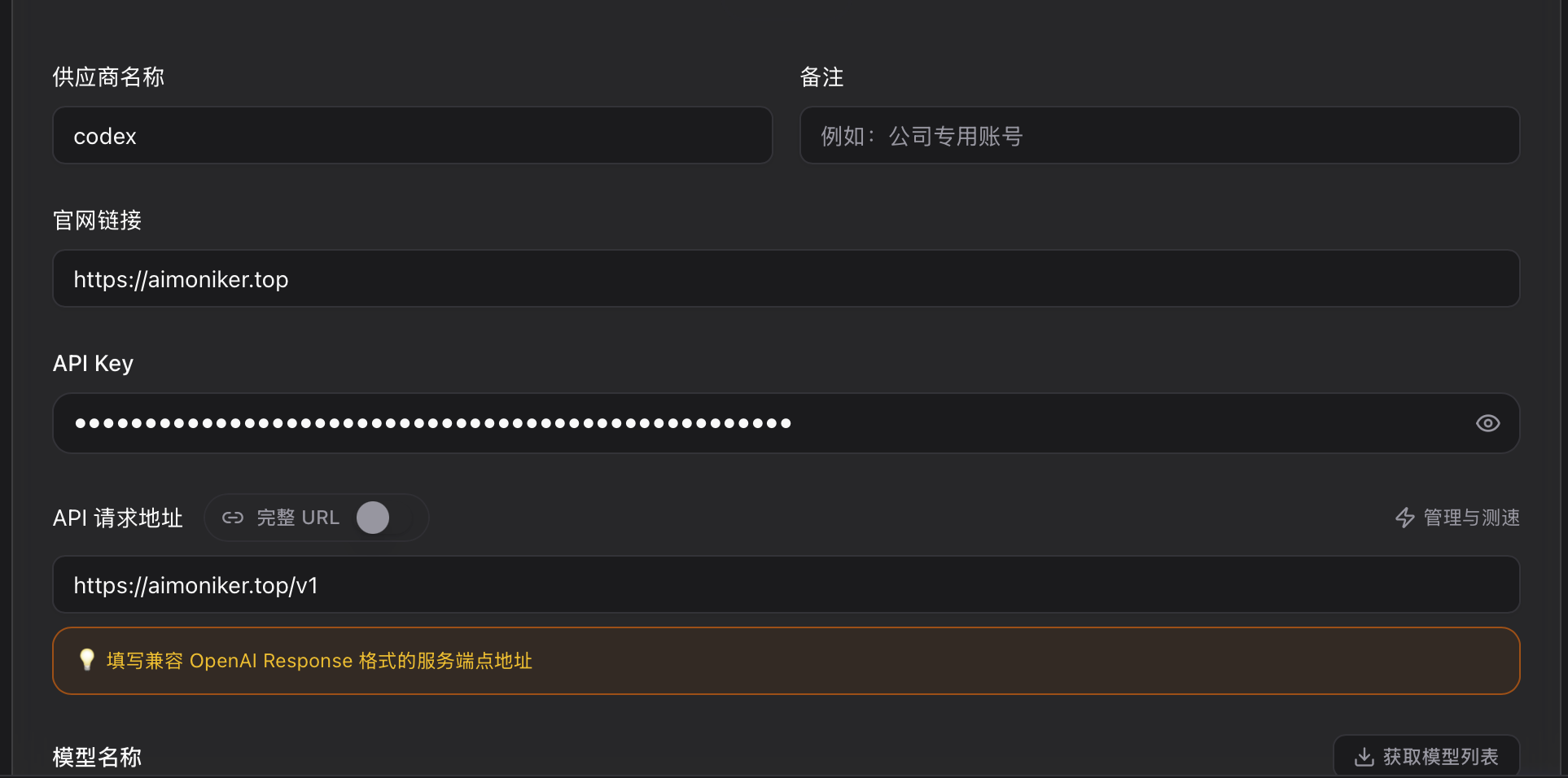
步骤和 Claude Code 一样,只有两点不同:
- 应用选择 Codex
- 请求地址需要加
/v1:
text
https://aimoniker.top/v1- 模型填写
codex分组中的模型,例如gpt-5.6(以 模型广场 为准)。
配置 Claude 客户端(Claude Desktop)
适用分组
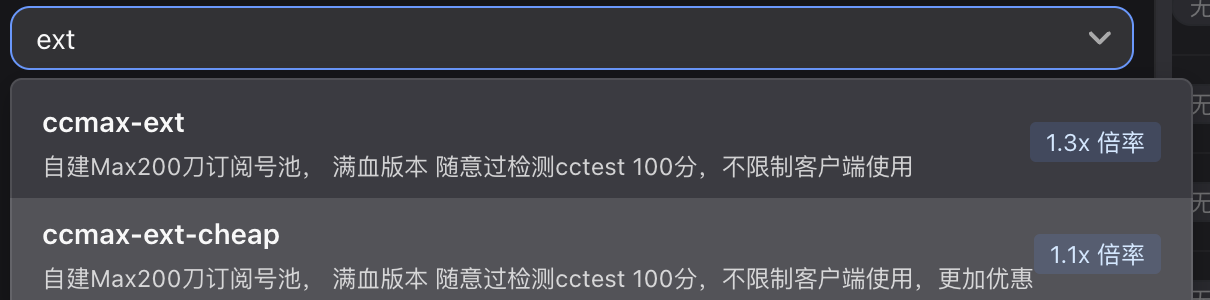
Claude 客户端适合的分组:ccmax-ext、ccmax-ext-cheap、claude-pro、claude-pro-cheap。claude-max、ccmax-cheap 不支持 Claude 客户端。
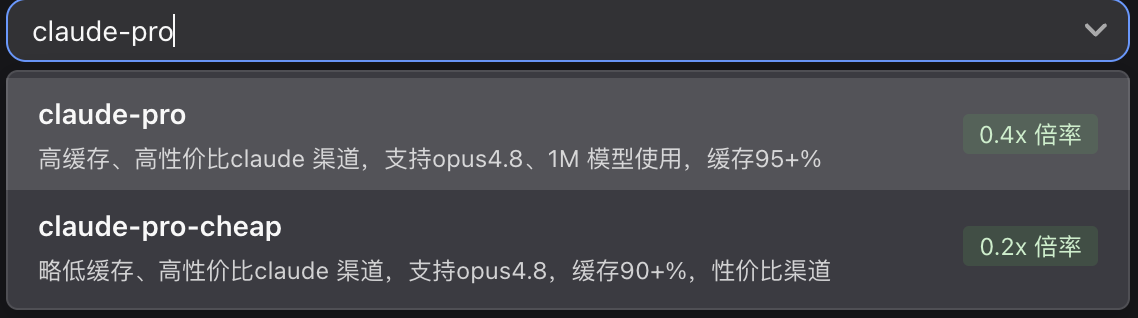
1. 切换到 Claude 客户端
打开 CC Switch,在顶部选择 第二个图标(Claude 客户端)。

2. 填写信息
- 请求地址:
https://aimoniker.top - API Key:在 API 密钥页创建的密钥
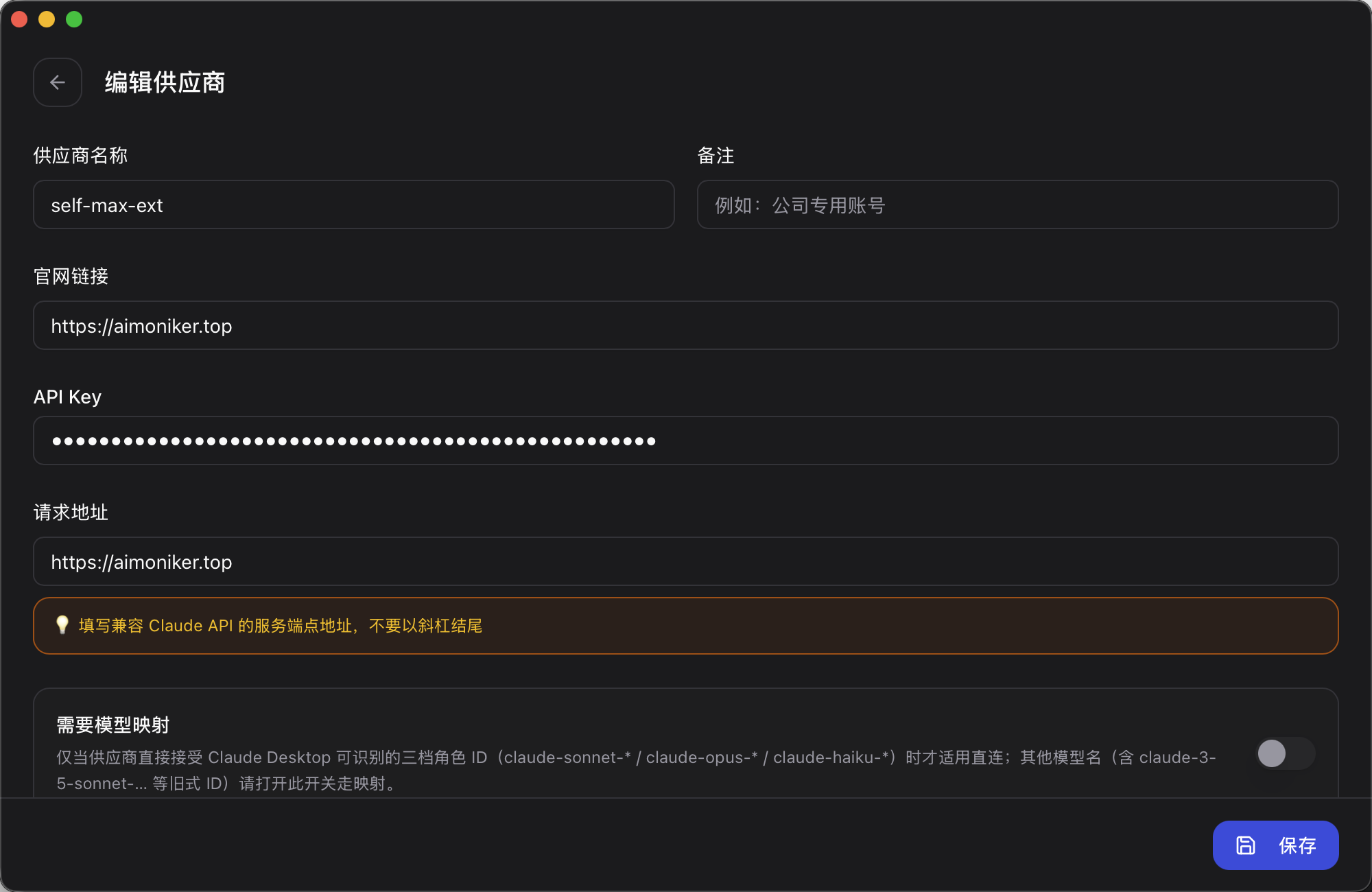
3. 填写模型并重启
点击 获取模型列表,为 Sonnet、Opus、Fable、Haiku 各档填写实际请求的模型,保存后重启 Claude 客户端即可使用。
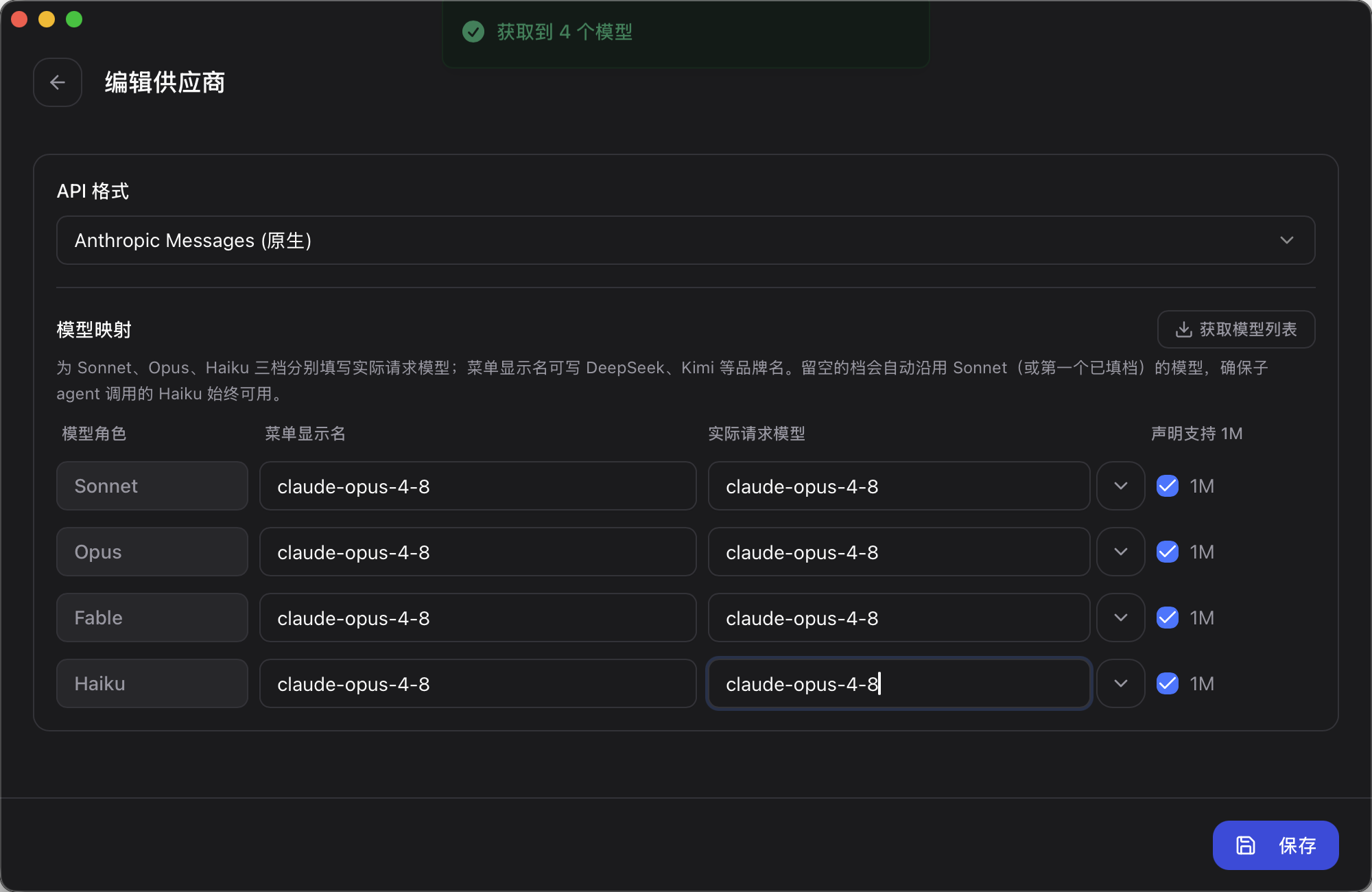
配置用量查询
在 CC Switch 里直接显示 Moniker 余额。
1. 打开用量查询配置
点击供应商卡片右侧的 配置用量查询。

2. 选择 NewAPI 模板
选择 NewAPI,填写请求地址 https://aimoniker.top 和访问令牌。
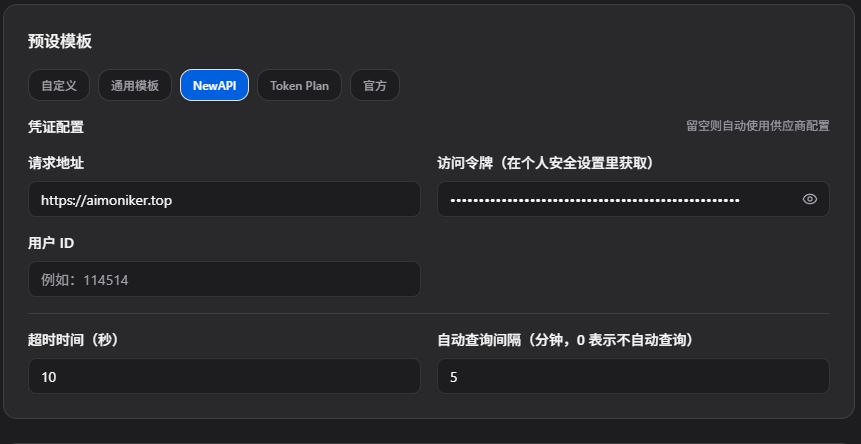
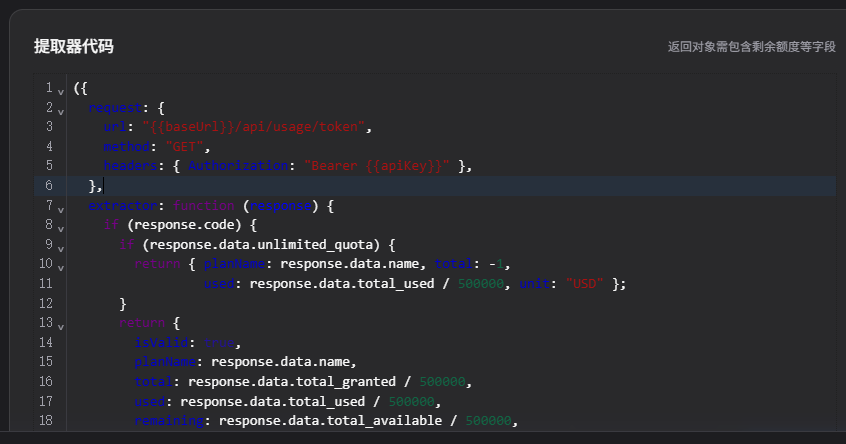
3. 填写提取器代码
把下面的代码复制到 提取器代码 中:
js
({
  request: {
    url: "{{baseUrl}}/api/usage/token",
    method: "GET",
    headers: { Authorization: "Bearer {{apiKey}}" },
  },
  extractor: function (response) {
    if (response.code) {
      if (response.data.unlimited_quota) {
        return { planName: response.data.name, total: -1,
                 used: response.data.total_used / 500000, unit: "USD" };
      }
      return {
        isValid: true,
        planName: response.data.name,
        total: response.data.total_granted / 500000,
        used: response.data.total_used / 500000,
        remaining: response.data.total_available / 500000,
        unit: "USD",
      };
    }
    if (response.error) {
      return { isValid: false, invalidMessage: response.error.message };
    }
  },
})
保存后,供应商卡片上就会显示用量。
常见问题
| 现象 | 原因 / 解决 |
|---|---|
| 切换后工具里没生效 | 重启对应的终端、IDE 或客户端 |
| 测试失败但 Claude Code 能用 | 使用的是 claude-max / ccmax-cheap 分组,仅支持 Claude Code,属正常 |
| Codex 报 404 | 请求地址缺少 /v1 |
| Claude Code 报 404 | 请求地址多了 /v1 或结尾多了 / |
| 获取模型列表为空 | 检查密钥是否正确、分组是否有对应模型 |